
Je zit waarschijnlijk op dat punt waarop je ontwerp al klaar is, maar het uitsnijden nog voelt als het langzaamste deel van het hele project. Je hebt een logo voor een shirt, een naamsticker voor een raam, of een handgetekende illustratie die je netjes in flex of vinyl wilt snijden. En dan begint het gedoe. Contouren overtrekken, bestanden omzetten, een computer erbij, instellingen gokken, proefsnedes maken.
Dat is precies waarom zoveel makers nieuwsgierig worden naar de brother scanncut scan n cut. Niet omdat het zomaar een snijplotter is, maar omdat deze machine iets doet wat in de praktijk direct verschil maakt. Je kunt een fysiek ontwerp pakken, inscannen en laten snijden zonder eerst een complete digitale omweg te bouwen. Voor creatieve ondernemers, textielbedrukkers en hobbyisten is dat vaak het moment waarop het werk ineens veel logischer voelt.
Als je werkt met materialen zoals Siser Turbo flex, flock, raamfolie of uitgesneden sublimatieprints, dan wil je geen algemene uitleg die alleen op papierbloemen of scrapbookprojecten gericht is. Je wilt weten wat de machine doet bij echte projecten, met materialen die je ook echt gebruikt. Dat is waar deze gids om draait.
Introductie Wat is een Brother ScanNCut
De Brother ScanNCut is een elektronische snijmachine met een ingebouwde scanner. Dat klinkt simpel, maar het verandert hoe je werkt. In plaats van eerst alles via software te digitaliseren, kun je een tekening, print of bestaand ontwerp direct in de machine scannen en omzetten naar snijlijnen.
Dat was ook precies waarom de machine zo opviel toen hij uitkwam. De Brother ScanNCut, geïntroduceerd in 2013, was de eerste elektronische snijmachine ter wereld met een ingebouwde 300 dpi scanner, wat een revolutie teweegbracht in de crafting- en signmakingmarkt volgens de introductie van Brother International in Impressions Magazine.
Waarom dat in de praktijk zo handig is
Bij veel snijplotters begin je digitaal. Je opent software, importeert een afbeelding, trekt lijnen over, corrigeert hoekjes en stuurt daarna pas het bestand naar de machine. Dat werkt prima als je al alles vector hebt opgebouwd. Maar veel creatieve projecten beginnen niet zo.
Denk aan dit soort situaties:
- Handgetekende naamstickers voor een kinderkamerraam
- Een geprinte badgevorm die je uit flock wilt snijden voor werkkleding
- Een papieren patroononderdeel dat je wilt gebruiken voor textieltoepassingen
- Een bestaand etiket of logo dat je als uitgangspunt wilt nemen voor een nieuwe snijvorm
De ScanNCut slaat een groot deel van die tussenstap over. Je scant, bekijkt de lijnen op het scherm en laat de machine het snijwerk doen.
Praktische regel: Als je ontwerp al fysiek bestaat, werkt de ScanNCut vaak sneller dan een workflow die volledig op de computer begint.
Het verschil met een gewone snijplotter
Een gewone snijplotter snijdt wat jij digitaal aanlevert. Een ScanNCut kan ook beginnen bij het fysieke origineel. Dat maakt hem aantrekkelijk voor mensen die niet de hele dag in ontwerpsoftware willen zitten.
Voor beginners is dat fijn omdat de leercurve minder steil voelt. Voor gevorderde makers is het juist handig omdat je sneller van idee naar proefmodel gaat. Zeker bij personalisatieprojecten, waar je vaak kleine aanpassingen maakt, scheelt dat veel gedoe.
Wie nog twijfelt over het verschil tussen dit type machine en andere systemen, heeft vaak ook iets aan deze uitleg over wat een snijplotter precies doet.
Voor welke makers is dit interessant
De brother scanncut scan n cut past vooral goed bij mensen die tastbaar werken. Niet alleen met ontwerpen op een scherm, maar met materialen in de hand.
Dat zie je veel bij:
- Textielbedrukkers die flex, flock of applicaties snijden
- Signmakers die vinyl, etch-folie en raamdecoratie maken
- Sticker- en labelmakers die contouren precies willen volgen
- Workshops en scholen waar eenvoud en direct resultaat belangrijk zijn
De machine voelt daardoor minder als een technisch apparaat en meer als een brug tussen schetsen, printen en produceren.
Overzicht van Brother ScanNCut Modellen
Niet elke ScanNCut werkt hetzelfde. In grote lijnen kom je twee families tegen. De oudere CM-serie en de nieuwere SDX-serie. Als je twijfelt tussen modellen, is dat het eerste onderscheid waar je naar moet kijken.
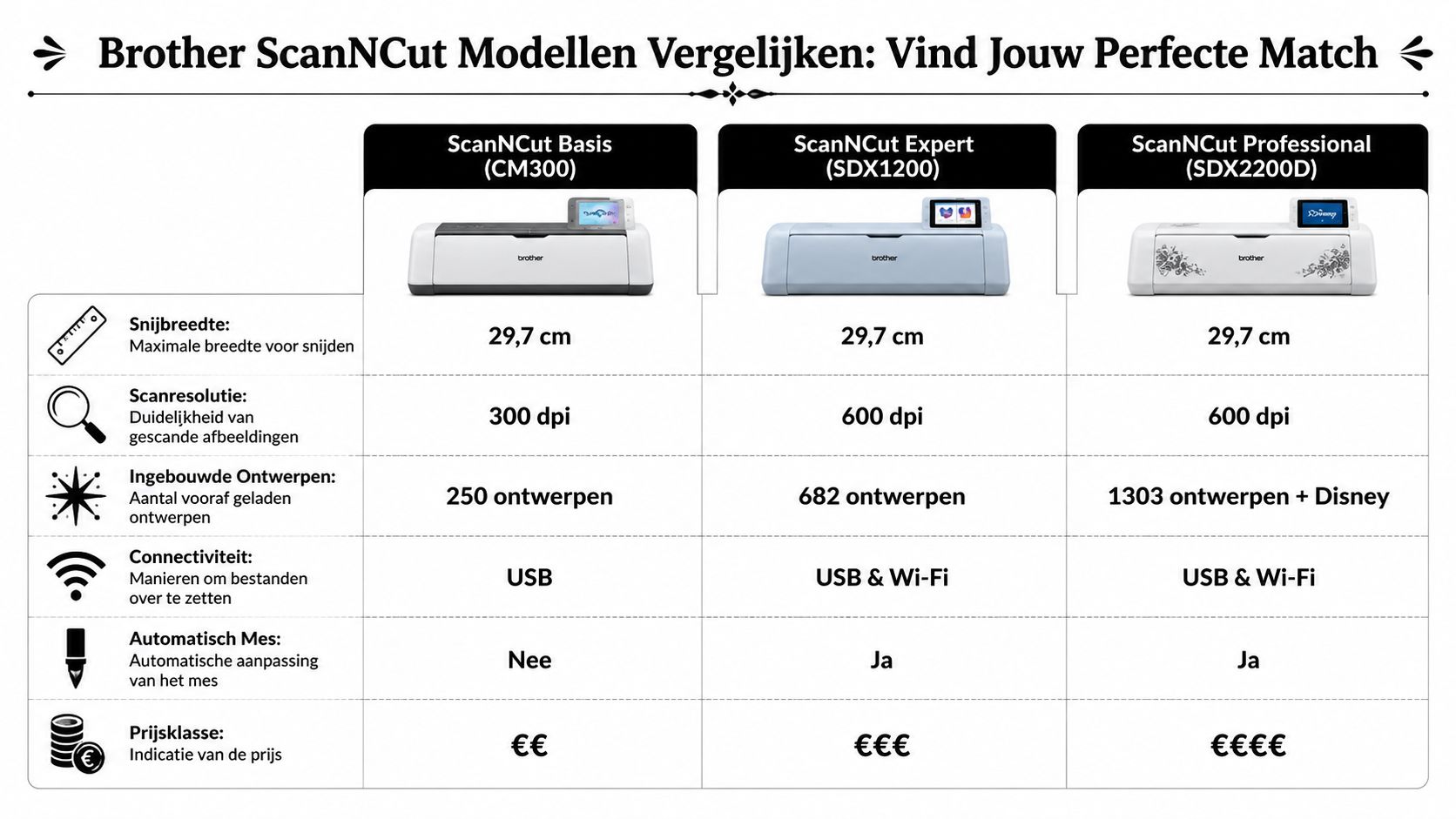
CM-serie en SDX-serie
De CM-modellen zijn de machines waarmee veel makers kennismaakten met het ScanNCut-concept. Ze hebben de bekende ingebouwde scanner en zijn sterk in direct scannen en snijden. Voor wie vooral eenvoudige vormen, labels of standaardprojecten maakt, kan zo’n model nog steeds prima werken.
De SDX-serie gaat een stap verder. Daar zit de bekende Auto-Blade sensortechnologie in. Volgens de productspecificaties van de Brother Scan N Cut DX Innov-is SDX325 detecteert die technologie automatisch de materiaaldikte tot 3 mm, waarna mesdiepte en druk automatisch worden gekalibreerd voor een nette snede zonder handmatige tests.
Dat klinkt technisch, maar het effect is heel concreet. Bij dun vinyl, flock of wat dikkere creatieve materialen hoef je minder te gokken.
Waar je echt op moet letten
Veel kopers kijken eerst naar ingebouwde ontwerpen of draadloze functies. Handig, maar niet het belangrijkst. Voor de meeste gebruikers zijn dit de echte beslispunten:
-
Materiaalgedrag
Werk je vooral met flex, flock, glitter of dikkere specials, dan is automatisch meten van het materiaal veel fijner dan telkens zelf testen. -
Zelfstandig werken
Wil je direct op de machine ontwerpen scannen, bewerken en snijden, dan zijn scherm en gebruiksgemak belangrijker dan een lange lijst extra motieven. -
Projecttype
Voor kaartjes en papier is bijna elk model bruikbaar. Voor textielpersonalisatie en signmaking wordt de keuze kritischer.
Een beginner denkt vaak dat meer ingebouwde designs het verschil maken. In de praktijk maakt voorspelbaar snijgedrag veel meer uit.
Vergelijking Brother ScanNCut Modellen (SDX-Serie)
| Model | Belangrijkste Kenmerk | Ingebouwde Designs | Draadloos (WLAN) | Ideaal Voor |
|---|---|---|---|---|
| SDX-serie instap | Auto-Blade en zelfstandig werken | 600+ designs | Vaak afhankelijk van uitvoering | Creatieve starters die minder willen testen |
| SDX325 | Auto-Blade met focus op stof en veelzijdige projecten | 600+ designs, 9 fonts en 100 quiltpatronen | Ondersteuning via ScanNCut Online workflow | Makers die textiel en mixed media combineren |
| SDX hogere modellen | Meer comfort en vaak uitgebreidere workflow-opties | Verschilt per uitvoering | Ja, bij diverse modellen | Intensief gebruik en terugkerende productie |
Bovenstaande tabel houdt het bewust praktisch. De exacte uitvoering verschilt per model en generatie, maar de kern blijft gelijk. De vraag is niet alleen wat de machine kan, maar hoeveel denkwerk hij van jou overneemt.
Welk type gebruiker past bij welk model
Voor de hobbyist
Maak je af en toe raamstickers, shirtjes of cadeaulabels, dan wil je vooral een machine die direct reageert op wat je invoert. De charme van de ScanNCut zit juist in dat zelfstandige werken zonder complexe software.
Voor textieldruk en personalisatie
Werk je vaker met flex en flock, dan geeft een DX-model meer rust. Vooral wanneer je snel wilt schakelen tussen dunne en wat stevigere materialen.
Voor kleine productie
Als je terugkerende ontwerpen maakt, bijvoorbeeld logo’s, naamseries of kleine oplages, dan is het slim om niet alleen naar de machine zelf te kijken maar ook naar je bredere workflow. Wie nog in de oriëntatiefase zit, kan ook deze gids over de beste plotter voor beginners in 2026 bekijken om het verschil met andere instapopties scherper te zien.
De Beste Materialen en Accessoires voor je ScanNCut
De ScanNCut wordt pas echt interessant als je hem koppelt aan de juiste materialen. Daar gaat het vaak mis in algemene tutorials. Die laten vooral papier of dun hobbymateriaal zien, terwijl veel Nederlandse makers juist werken met textielfolie, raamfolie en gepersonaliseerde blanco artikelen.
Voor textielbedrukking
Bij kledingpersonalisatie wil je vooral weten hoe een materiaal zich op de mat gedraagt en hoe strak het loskomt na het snijden.
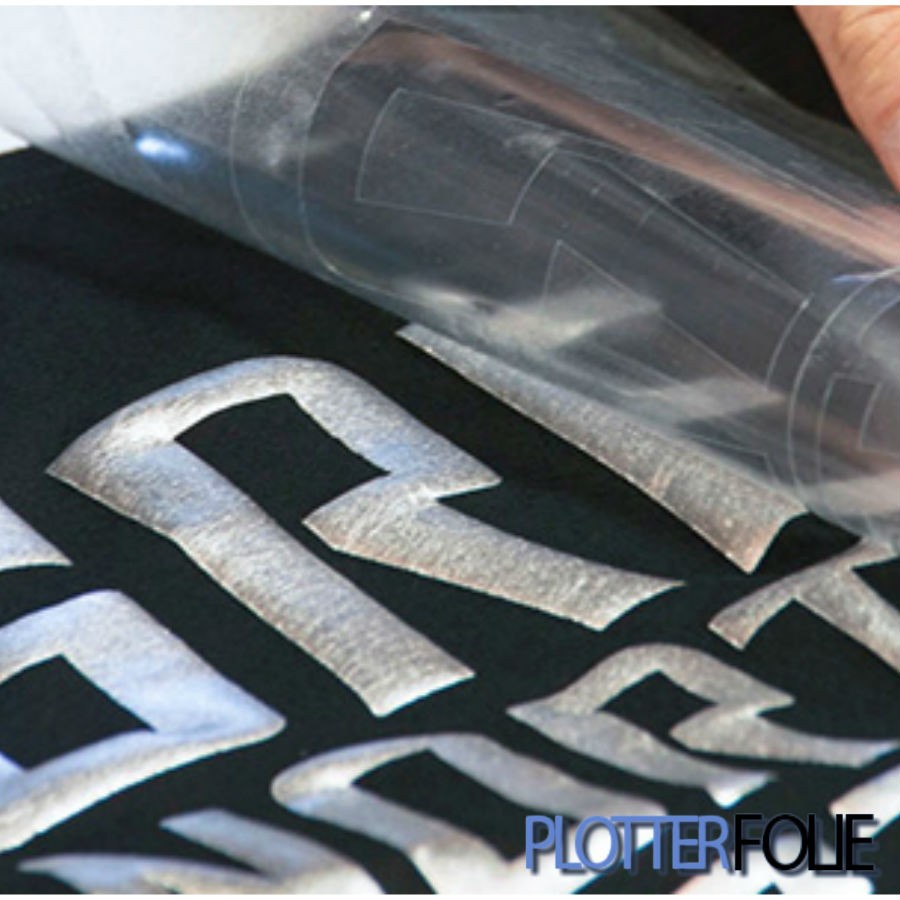
Voor veel shirts, sportkleding en naamopdrukken is Siser Turbo flex populair omdat het prettig verwerkt en snel toepasbaar is. Voor standaard opdrukken is een klassieke flexfolie vaak de veiligste keuze. Wil je meer textuur, dan kom je uit bij flock. Voor extra effect kiezen makers vaak glitter of 3D puff.
Praktisch gezien kun je dit zo onthouden:
- Dunne flex werkt prettig voor logo’s, rugnummers en teksten
- Flock geeft een zachte, volle uitstraling en is mooi op sweaters en tassen
- Glitter of special effects vragen meer aandacht bij snijdruk en lostrekken
- Sublimatieprints uitsnijden vraagt vooral om nette contourherkenning en een rustige mathechting
Voor signmaking en raamdecoratie
Bij signprojecten verandert de vraag. Dan draait het minder om persen en meer om strakke lijnen, hoekjes en materiaaloppervlak.
Denk aan:
- Ritrama etch-folie voor een gezandstraald effect op ramen of deuren
- Glans of mat vinyl voor stickers, belettering en labels
- Reflecterend vinyl voor opvallende markeringen
- Statische raamfolie voor tijdelijke decoratie
Bij deze materialen is niet alleen het snijden belangrijk, maar ook hoe goed de machine de lijnen herkent als je vanaf een print of een gescand voorbeeld werkt. Glad of glinsterend oppervlak kan daarbij extra aandacht vragen.
Welke mat en accessoires kies je
De verkeerde mat veroorzaakt meer frustratie dan veel mensen denken. Niet omdat de machine slecht snijdt, maar omdat het materiaal beweegt of te stevig vastzit.
Een bruikbaar startpunt:
- Licht plakkende mat voor papier, dunne prints en gevoelige oppervlakken
- Standaardmat voor de meeste flex- en vinylprojecten
- Schone meshouder en scherp mes voor fijne details
- Spatel of weeding tool om kleine delen rustig te lossen
Gebruik voor een eerste test altijd een klein reststuk van het echte materiaal. Dan zie je sneller of het probleem in de snij-instelling zit of in de hechting op de mat.
Wie nog niet zeker weet welke folies prettig zijn om mee te starten, vindt in deze uitleg over plotterfolie voor beginners een handig vertrekpunt.
Een praktische combinatie per project
| Project | Materiaalkeuze | Waar je op let |
|---|---|---|
| Shirtlogo | Flex of Siser Turbo | Schone snijlijnen en makkelijk pellen |
| Luxe sweaterprint | Flock of glitter | Detailverlies bij kleine letters voorkomen |
| Raambelettering | Etch-folie of glansvinyl | Strakke contouren en nette hoekpunten |
| Sublimatievorm uitsnijden | Print plus contoursnede | Goede uitlijning en stabiele matligging |
Je ScanNCut Instellen Een Stap voor Stap Startgids
De eerste keer voelt een ScanNCut vaak ingewikkelder dan hij is. Dat komt vooral doordat je tegelijk met een machine, een mat, materiaal en scanfuncties bezig bent. Als je het rustig opbouwt, valt het mee.
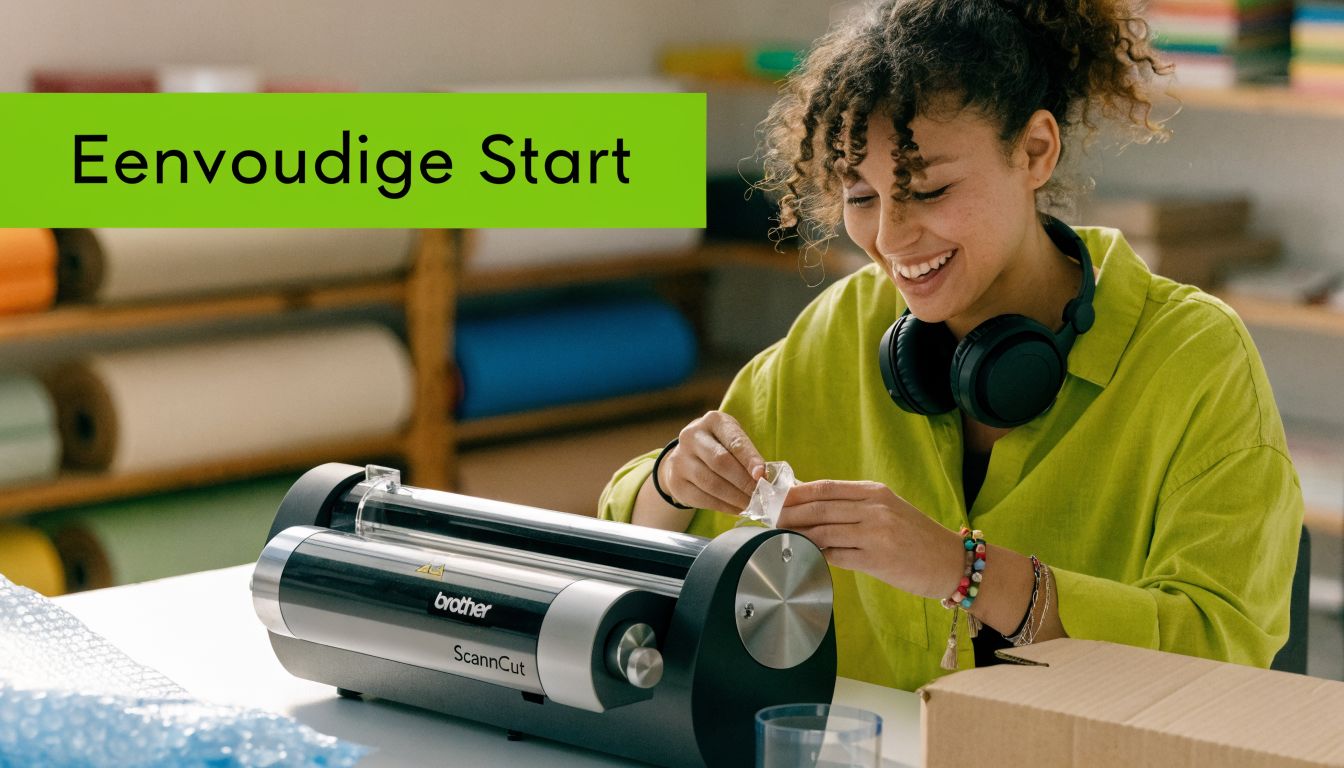
Volgens de productspecificaties van de CM650W heeft de ingebouwde 300 DPI scanner een scanoppervlak tot 30,5 x 61 cm en gebruikt de machine kleurendetectie om automatisch snijlijnen te herkennen rond geprinte of getekende ontwerpen. In diezelfde specificaties staat dat dit de workflow met 40-50% kan versnellen ten opzichte van traditionele scan-en-trace methoden op een PC.
Stap 1 Begin met een simpel proefproject
Begin niet met een meerkleurig logo of een groot rugontwerp. Pak een vel papier en teken met een donkere stift een eenvoudige vorm, bijvoorbeeld een ster, hart of naamlabel.
Leg daarna een klein stuk flexfolie klaar voor je eerste echte snede. Het doel is niet meteen een perfect eindproduct. Het doel is begrijpen hoe de machine kijkt.
Stap 2 Leg je materiaal goed op de mat
Plaats eerst je testontwerp op de mat en let op drie dingen:
- Recht leggen
Scheef op de mat betekent vaak scheef in je resultaat. - Goed aandrukken
Vooral randen moeten vastliggen. - Rustige ondergrond
Stof, vezels en oude lijmresten geven eerder problemen bij kleine vormen.
Bij flex werk je meestal met het materiaal stabiel op de mat, zodat de machine tijdens het testen geen onverwachte verschuiving krijgt.
Stap 3 Gebruik Scan to Cut of Scan to Data bewust
Voor een eerste project raad ik aan om de gescande vorm eerst te bekijken op het scherm voordat je meteen gaat snijden. Zo zie je of de contour klopt.
Er zijn grofweg twee vragen die je jezelf stelt:
- Wil je nu meteen snijden uit wat je hebt gescand?
- Of wil je het ontwerp eerst bewaren en later opnieuw gebruiken?
Voor dat eerste is een directe snijworkflow prima. Voor herhaalwerk is opslaan vaak slimmer.
Als de machine een lijn verkeerd ziet, ligt het meestal niet aan jouw ontwerp maar aan contrast, reflectie of een onrustige achtergrond.
Stap 4 Doe je eerste echte snede
Kies een klein stukje materiaal dat je niet zonde vindt. Laat de machine de contour volgen en bekijk daarna het resultaat zonder haast.
Controleer vooral:
- Zijn bochten rond en niet hoekig geworden
- Blijven kleine binnenvormen netjes zitten
- Komt het materiaal schoon los
- Zijn de snijlijnen niet te diep of juist te licht
Maak daarna pas een aanpassing. Verander niet meteen vijf dingen tegelijk, want dan weet je nog niet wat het effect was.
Stap 5 Werk met snijinstellingen als een tester
Veel beginners zoeken naar één perfecte universele instelling. Die is er niet. Je werkt beter zoals een ervaren drukker dat ook doet. Eerst observeren, dan finetunen.
Een praktische routine:
| Controlepunt | Wat je bekijkt | Mogelijke actie |
|---|---|---|
| Snede te licht | Materiaal komt niet schoon los | Druk of mesinstelling aanpassen |
| Snede te diep | Drager of mat raakt beschadigd | Lager snijden |
| Vervormde details | Kleine vormen trekken weg | Langzamer werken en materiaal beter aandrukken |
| Lijn niet goed herkend | Scan volgt vorm slecht | Contrasterender origineel gebruiken |
Wie hier meer grip op wil krijgen, kan deze uitleg over snijinstellingen erbij pakken om materiaal en machinegedrag beter te leren lezen.
Geavanceerde Technieken en Canvas Workspace
Zodra de basis lukt, komt de echte kracht van de brother scanncut scan n cut naar voren. Niet alleen in het snijden, maar in de combinatie van scannen, opslaan, aanpassen en opnieuw produceren. Daarvoor is Canvas Workspace belangrijk.
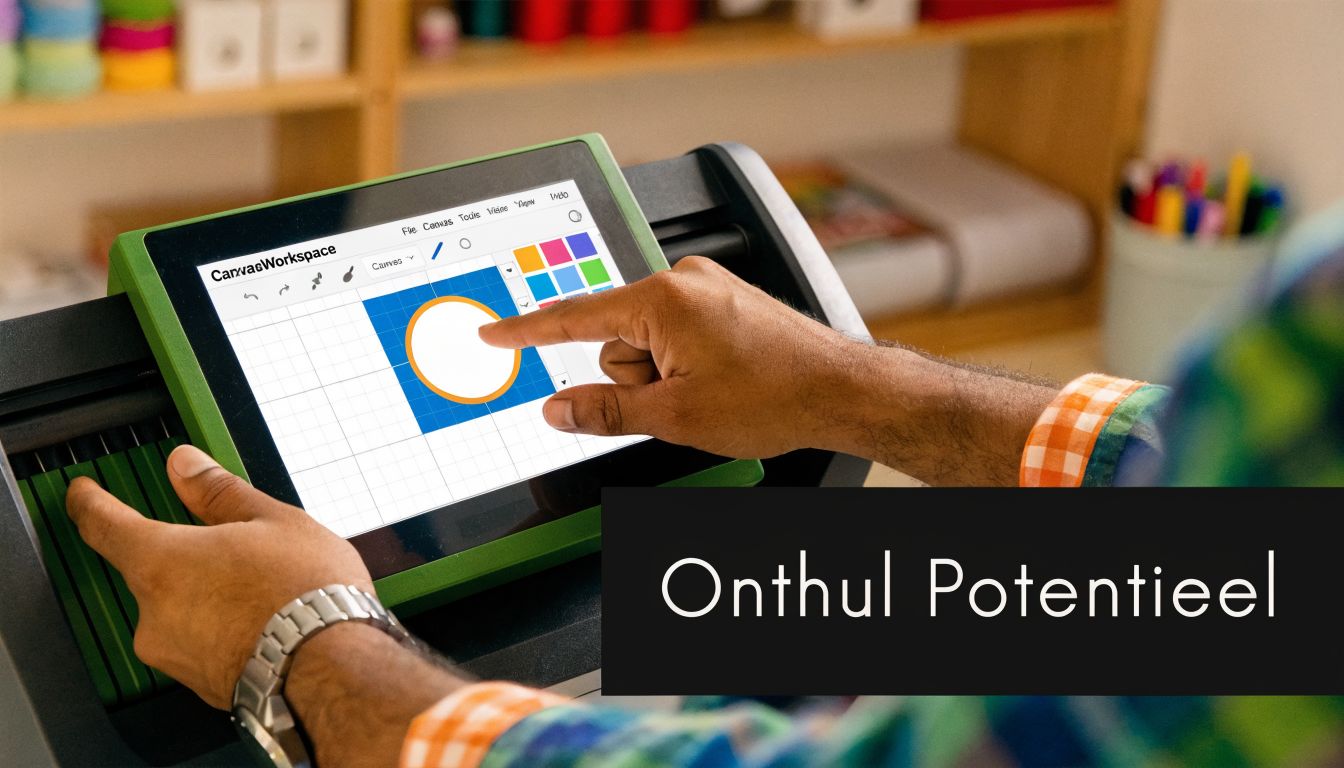
Veel Nederlandse gebruikers lopen juist op dit punt vast. Volgens deze uitleg over Scan to Data en hergebruik van ontwerpen missen tutorials vaak de stap Scan to Data, terwijl die workflow de productietijd voor professionals met tot wel 50% kan verkorten bij batchproductie.
Direct Cut en Scan to Data zijn niet hetzelfde
Dat verschil zorgt voor veel verwarring.
Direct Cut is snel. Je scant iets en de machine maakt er direct snijlijnen van. Prima voor een eenmalig project, een losse sticker of een snelle vorm.
Scan to Data is slimmer als je hetzelfde ontwerp vaker nodig hebt. Je bewaart de scan als bruikbaar snijbestand, zodat je later niet opnieuw hoeft te beginnen.
Voor een klein bedrijfje of atelier is dat verschil groot. Een logo dat je vandaag uitsnijdt voor een proefshirt, wil je morgen misschien opnieuw gebruiken voor meerdere maten, kleuren of posities.
Wanneer Canvas Workspace echt nuttig wordt
Canvas Workspace is geen verplicht tussenstation voor elk project. Maar zodra je nauwkeuriger wilt werken, wordt het veel waardevoller.
Gebruik het vooral als je:
- meerlaagse textielontwerpen maakt
- gescande vormen wilt opschonen
- bestanden wilt bewaren voor terugkerende orders
- contouren wilt combineren met SVG-bestanden
- een ontwerp wilt schalen zonder opnieuw te scannen
Voorbeeld uit textiel en sublimatie
Stel, je hebt een geprinte sublimatievorm of een papieren mal voor een applicatie. Je scant die vorm in, slaat hem op via Scan to Data en opent hem in Canvas Workspace. Daar kun je de vorm verder verfijnen, spiegelen, dupliceren of combineren met tekst.
Dat is handig bij projecten zoals:
- shirts met borstlogo en rugnummer
- badges voor werkkleding
- contourvormen rond een sublimatieprint
- herhaalbare labels voor cadeauartikelen
Voor een eenmalig project wint snelheid. Voor herhaalwerk wint opslaan.
Slim werken met lagen
Een veelgemaakte fout is dat makers alle onderdelen als één ontwerp behandelen. Bij meerkleurig werk is dat juist onhandig. Splits liever per materiaalsoort of per kleurlaag.
Denk zo:
| Onderdeel | Beste aanpak |
|---|---|
| Basisvorm | Eerst scannen of importeren |
| Tekstlaag | Los toevoegen en apart uitlijnen |
| Extra contour | Apart bewaren voor later hergebruik |
| Productieserie | Definitief bestand opslaan |
Als je stickers, labels of contoursnedes maakt, is het extra handig om te denken in herbruikbare vormen in plaats van losse projecten. Deze praktische gids over stickers maken met een snijplotter sluit daar mooi op aan.
Onderhoud en Veelvoorkomende Problemen Oplossen
Een ScanNCut die gisteren perfect werkte en vandaag rare snedes geeft, is lang niet altijd kapot of verkeerd ingesteld. Vaak zit het probleem in iets kleins. Een stoffige scanner, een vermoeide mat, een glad oppervlak dat de lijnherkenning in de war brengt.
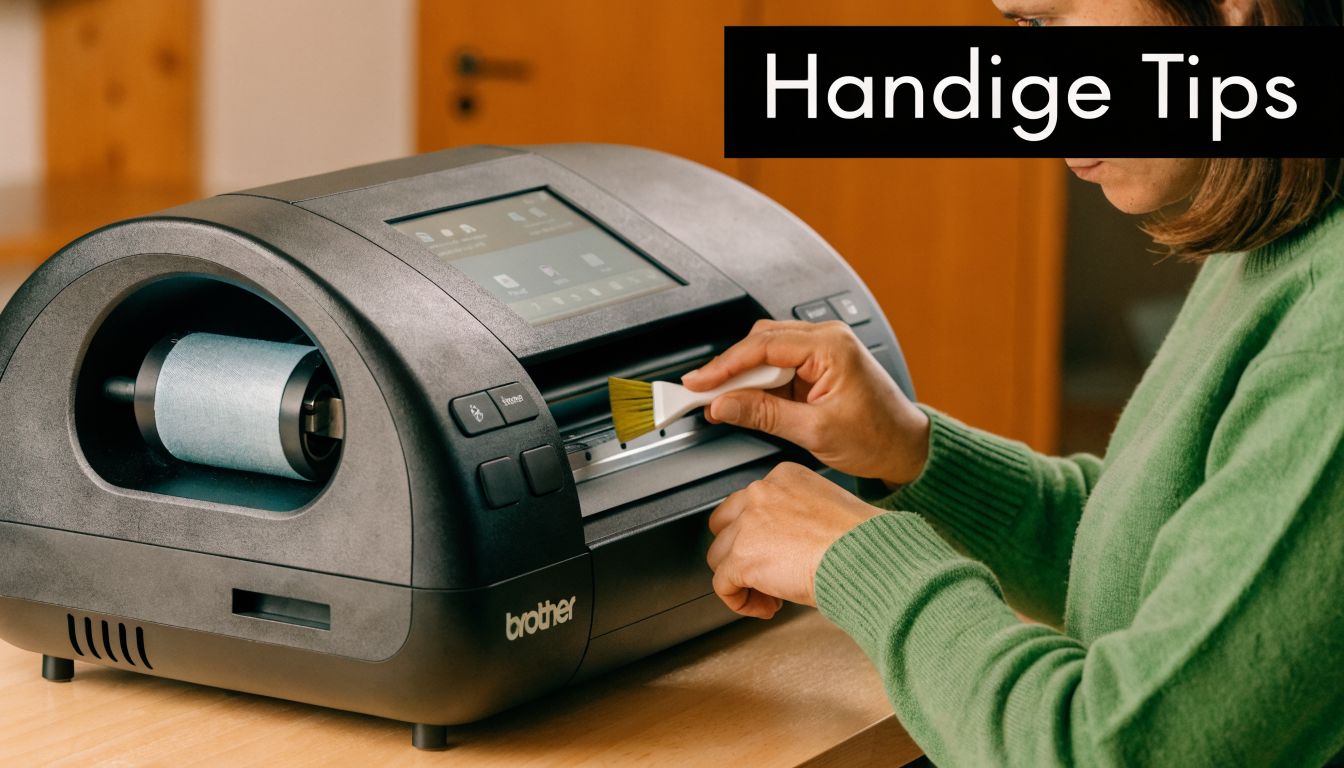
Probleem 1 De machine snijdt niet waar jij het verwacht
Bij glanzende, glitterende of reflecterende folies kan de scanner een lijn anders lezen dan jij denkt. Het oppervlak kaatst licht terug en dat beïnvloedt de herkenning.
Probeer dan dit:
- Werk met handmatige scanpositie in plaats van volledig automatisch
- Gebruik een rustiger achtergrond rond het ontwerp
- Vermijd onnodige reflectie door het materiaal vlak en schoon te leggen
- Controleer de contour op het scherm voordat je echt start
Probleem 2 Kleine details trekken los
Dat gebeurt vaak bij fijne letters, scherpe hoekjes of materialen met veel oppervlaktestructuur, zoals glitter of flock.
Mogelijke oorzaken:
| Symptoom | Waarschijnlijke oorzaak | Oplossing |
|---|---|---|
| Kleine letters vervormen | Mat houdt materiaal niet stabiel genoeg | Mat reinigen of beter aandrukken |
| Binnenhoekjes scheuren | Snede te agressief | Rustiger instellen en testvorm maken |
| Detail blijft hangen | Mes of houder vervuild | Voorzichtig reinigen |
Probleem 3 De mat werkt ineens slecht
Een mat verliest na verloop van tijd grip doordat er vezels, lijmresten en stof op komen. Dan ga je al snel de machine de schuld geven, terwijl het materiaal gewoon beweegt.
Een simpele onderhoudsroutine helpt:
- Na elk project losse restjes verwijderen
- Scannergebied schoon houden
- Meshouder controleren op vuil
- Mat afdekken wanneer je hem niet gebruikt
Een vervuilde mat veroorzaakt vaak klachten die op verkeerde snijinstellingen lijken.
Probleem 4 Auto-functies lossen niet alles op
Veel gebruikers denken dat een DX-model met automatische detectie elk materiaal vanzelf perfect snijdt. Dat is niet hoe het in de praktijk werkt. Auto-functies nemen werk uit handen, maar materiaalgedrag blijft materiaalgedrag.
Bij lastig vinyl of effectfolie blijf je dus kijken naar:
- oppervlak
- dikte
- hechting op de mat
- detailniveau van het ontwerp
Soms is de beste oplossing simpelweg een rustiger ontwerp, een schonere scan en een kleine test voor je aan het echte werk begint.
Jouw Brother ScanNCut Kopen bij PlotterFolie.nl
Als je een Brother ScanNCut wilt kopen, dan is de machine zelf maar een deel van het verhaal. Je resultaat hangt net zo goed af van de materialen die je gebruikt, de vragen die je onderweg hebt en de hulp die je krijgt als een project niet meteen lukt.
Juist daarom is een specialistische partij logischer dan een algemene webshop. Je hebt dan niet alleen keuze in machines, maar ook in de folies, matten, gereedschappen en blanco producten die daar direct op aansluiten. Dat maakt veel uit als je niet alleen kaarten wilt maken, maar ook shirts, raamfolie, stickers of gepersonaliseerde cadeaus.
Voor veel makers is het handig om meteen breder te denken dan alleen de plotter. Combineer je de ScanNCut met goede flexfolie, een passende mat en later misschien een hittepers, dan bouw je een werkplek waar je echt op kunt vertrouwen. Zeker voor kleine ondernemers en creatieve ateliers scheelt dat veel losse zoektochten.
De meerwaarde zit ook in ondersteuning. Als je vastloopt op materiaalkeuze, contoursnedes of een accessoire, wil je snel een duidelijk antwoord. Dat is vaak het verschil tussen een machine die in de kast belandt en een machine die je wekelijks gebruikt.
Klaar om jouw creatieve workflow slimmer te maken met een Brother ScanNCut, passende folies en praktische support? Bekijk het assortiment en laat je adviseren via PlotterFolie.nl.