
Stel je eens voor: je hebt een prachtige tekening, een gaaf patroon uit een tijdschrift, of zelfs een stuk stof met een unieke print. Wat als je die niet hoefde in te scannen, over te trekken in ingewikkelde software en dan pas te snijden? Wat als je machine dit direct voor je kon doen? Dat is precies wat de Brother ScanNCut doet. Het is een snijmachine met een ingebouwde scanner – een combinatie die ‘m echt uniek maakt.
Wat is een Brother ScanNCut en hoe werkt het?
In de kern is de ScanNCut een snijplotter, maar dan eentje met een slimme twist. De meeste snijplotters zijn ‘blind’; je stuurt ze een digitaal ontwerp vanaf je computer en zij snijden dat braaf uit. De ScanNCut heeft als het ware ‘ogen’ – een scanner – waarmee hij de fysieke wereld kan zien.
Het proces is verrassend rechttoe rechtaan. Je legt je tekening, afbeelding of stuk stof op de snijmat, laat de machine het scannen, en de ScanNCut herkent zelf de lijnen en vormen. Vervolgens snijdt het mesje dit ontwerp perfect voor je uit. Je hebt dus niet per se een computer nodig om van een idee naar een tastbaar product te komen.
De magie van scan-to-cut technologie
Deze ‘scan-to-cut’ technologie is wat de Brother ScanNCut zo bijzonder maakt. Het bevrijdt je van het digitale ontwerpproces als je dat niet wilt of nodig hebt.
Het werkt in drie simpele stappen:
- Scannen: Leg je ontwerp op de mat. De ingebouwde 300 dpi-scanner maakt er een scherp digitaal beeld van.
- Herkennen: De software in de machine analyseert het beeld en detecteert de contouren.
- Snijden: Met een druk op de knop snijdt de machine de herkende vorm haarfijn uit je materiaal, of dat nu vinyl, flexfolie of karton is.
De échte kracht van de ScanNCut zit ‘m in zijn zelfstandigheid. Je kunt een spontaan idee direct uitvoeren zonder eerst achter je computer te kruipen. Dit maakt de machine ideaal voor snelle projecten en voor creatievelingen die niet zo technisch zijn aangelegd.
Denk bijvoorbeeld aan de tekening van je kind die je omtovert tot een unieke sticker, of een specifiek patroondeel voor quiltwerk dat je direct uit stof snijdt. Natuurlijk kun je de machine ook gewoon met een computer gebruiken. Brother levert daar de gratis CanvasWorkspace-software voor mee, waarmee je zelf ontwerpen kunt maken of aanpassen.
Het juiste ScanNCut model kiezen voor jouw projecten
De wereld van Brother ScanNCut kan in het begin best overweldigend zijn. Met al die verschillende typenummers en specificaties is het lastig te bepalen welk model nu echt bij jou past. De belangrijkste keuze die je moet maken, is die tussen de oudere CM-serie en de nieuwere, modernere DX-serie.
Elke serie is duidelijk ontworpen met een ander type gebruiker in gedachten, van de startende hobbyist die zijn eerste stappen zet tot de doorgewinterde creatieveling of kleine ondernemer.
Het grote verschil: de CM-serie versus de DX-serie
De oudere CM-modellen waren de pioniers. Zij introduceerden de unieke combinatie van scannen en snijden, de ‘scan-to-cut’-functie, aan een breed publiek. Het nadeel? Bij deze machines moet je de snijdiepte en de druk nog handmatig instellen. Dat is op zich prima te doen, maar het vergt wel wat geduld, oefening en een paar proefstukjes om het goed onder de knie te krijgen.
De komst van de DX-serie was een enorme sprong voorwaarts, en dat is vooral te danken aan de AutoBlade-technologie. Dit is niet zomaar een handigheidje; het verandert je hele workflow. De machine voelt zelf hoe dik het materiaal op je mat is en past de mesdiepte en de snijdruk daar volautomatisch op aan.
Wat betekent dat in de praktijk?
- Minder mislukkingen: Geen verspild vinyl of duur karton meer omdat je mes net te diep of juist te ondiep sneed.
- Tijdwinst: Je hoeft niet meer te gokken en handmatig proefsnedes te maken. Je legt je materiaal op de mat, laadt het in en de machine regelt de rest.
- Meer mogelijkheden: De DX-modellen snijden moeiteloos door materialen tot wel 3 mm dik. Denk aan dik vilt, foam en zelfs soepel leer. Dit opent een wereld aan nieuwe projecten die met een CM-model ondenkbaar of erg lastig waren.
Voor wie twijfelt, hebben we de belangrijkste verschillen hieronder op een rijtje gezet. Zo zie je in één oogopslag welke serie het beste aansluit bij jouw wensen.
Vergelijking van populaire Brother ScanNCut modellen
| Kenmerk | ScanNCut CM-Serie (oudere modellen) | ScanNCut DX-Serie (nieuwere modellen) |
|---|---|---|
| Mesinstelling | Handmatig (je stelt zelf de diepte en druk in) | Automatisch (AutoBlade detecteert materiaaldikte) |
| Maximale snijdikte | Circa 1,5 mm | Tot 3 mm |
| Connectiviteit | Meestal via USB-kabel, wifi soms via aparte adapter | Standaard ingebouwde wifi |
| Gebruiksgemak | Vraagt wat oefening en proefsnedes | Zeer gebruiksvriendelijk, ideaal voor beginners |
| Snelheid | Langzamer door handmatige voorbereiding | Snellere workflow dankzij automatisering |
| Geluidsniveau | Over het algemeen luider tijdens het snijden | Merkbaar stiller in gebruik |
Kortom, de keuze hangt echt af van je prioriteiten. Ga je voor het budget van de CM-serie en neem je het handmatige werk voor lief, of investeer je in het gemak, de snelheid en de veelzijdigheid van een DX-model?
Technische kenmerken en connectiviteit
Naast het AutoBlade is er meer dat de DX-serie onderscheidt. Deze machines hebben standaard wifi, waardoor je ontwerpen draadloos vanaf je computer of de mobiele Artspira app naar de plotter stuurt. Bij veel CM-modellen ben je nog afhankelijk van een USB-kabel of een apart aan te schaffen wifi-adapter.
De afbeelding hieronder laat perfect de kern zien van wat een ScanNCut nu zo uniek maakt: het is een scanner en een snijplotter in één apparaat.
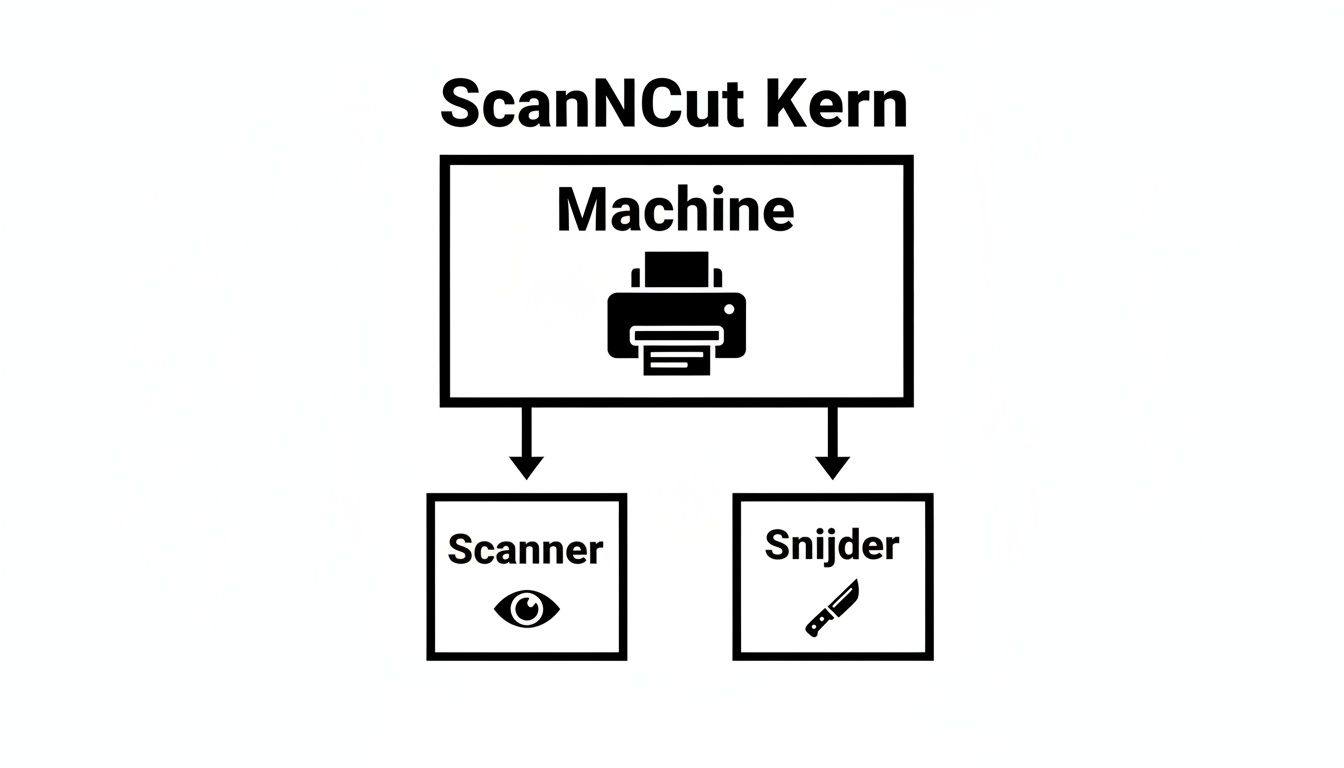
Deze visualisatie toont de twee functies die de basis vormen van elke ScanNCut en het zo’n krachtig gereedschap maken voor al je creatieve ideeën.
Software en inspiratie
Ongeacht welk model je kiest, je krijgt altijd toegang tot de gratis ontwerpsoftware van Brother: CanvasWorkspace. Dit is een verrassend krachtig programma, beschikbaar als online versie en als software voor je pc of Mac. Je kunt er eigen ontwerpen in maken, SVG-bestanden importeren en je projecten tot in het kleinste detail voorbereiden.
De nieuwere DX-modellen werken ook naadloos samen met de Artspira app. Deze app voor je smartphone of tablet is een bron van inspiratie, met een constante stroom van nieuwe projecten en ontwerpen die je direct naar je machine kunt sturen.
Alle modellen bieden een prima scanresolutie van 300 dpi en een comfortabele snijbreedte van 29,7 cm. Het aantal ingebouwde patronen verschilt; zo heeft het instapmodel SDX900 al 682 ontwerpen en 17 lettertypes aan boord.
Uiteindelijk hangt de keuze dus sterk af van je ambities. Een serieuze hobbyist of startende ondernemer zal de voordelen van een DX-model snel terugverdienen in tijd en materiaal. Is een ScanNCut toch niet helemaal wat je zoekt, bijvoorbeeld omdat je grotere formaten wilt snijden? Kijk dan ook eens naar alternatieven, zoals de Silhouette CAMEO 5 Alpha of de Loklik iCraft die weer andere voordelen biedt.
De perfecte materialen voor je ScanNCut gebruiken
Je hebt een fantastische machine in huis met de Brother ScanNCut. Maar om er écht alles uit te halen, heb je de juiste materialen nodig. Want eerlijk is eerlijk: je eindresultaat is volledig afhankelijk van de kwaliteit van de folie of het karton dat je gebruikt.
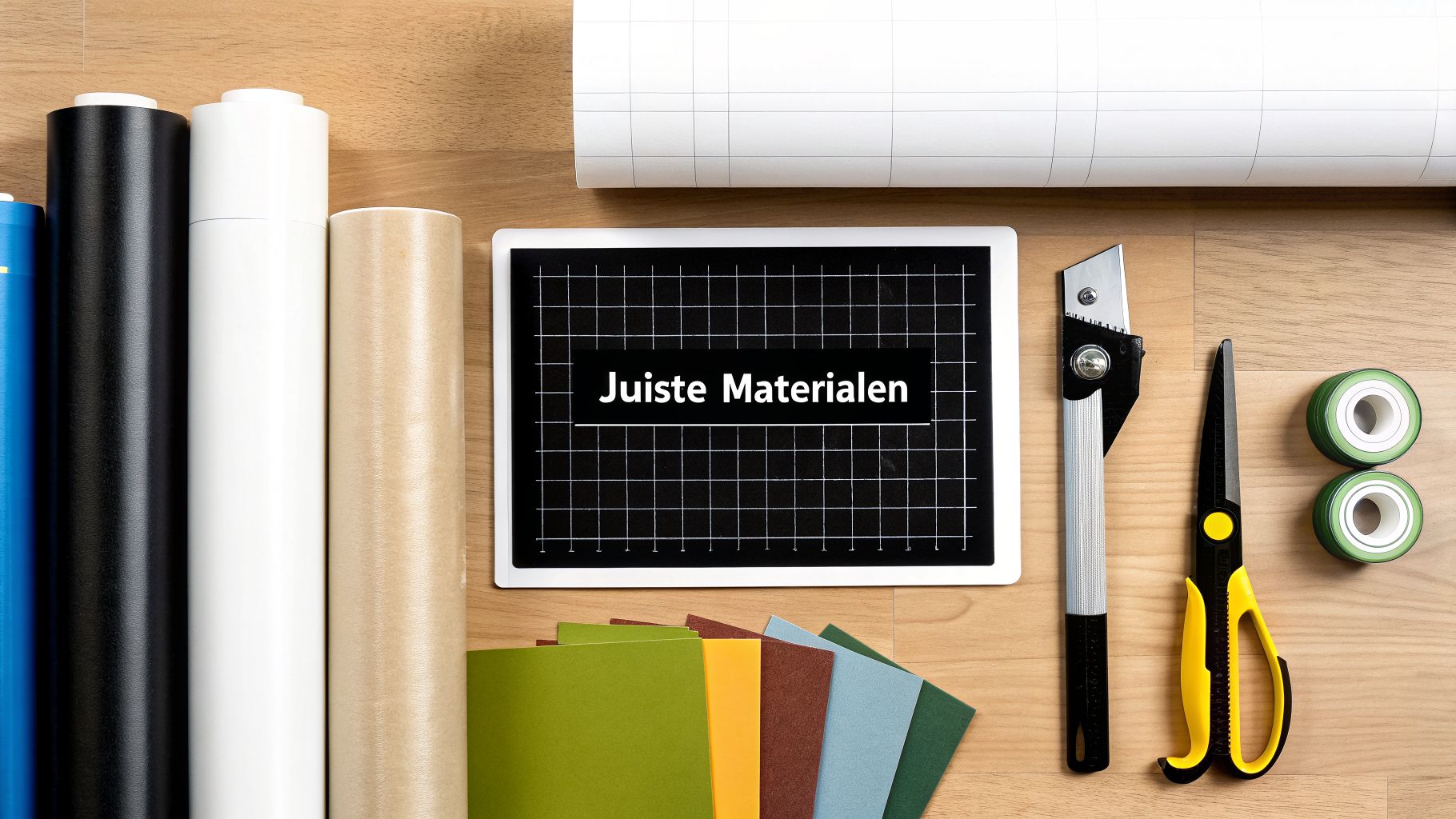
Laten we eens kijken naar de meest gebruikte materialen. Geen droge theorie, maar de praktische instellingen en tips uit de praktijk die je nodig hebt. Zo voorkom je frustratie en verspilling en maak je meteen de mooiste dingen.
Stickers en decals maken met vinyl
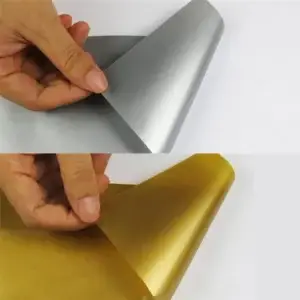
Vinyl, vaak ook plotterfolie genoemd, is zonder twijfel een van de populairste materialen voor de ScanNCut. Perfect voor muurdecoratie, het personaliseren van je spullen of zelfs voor autostickers. Het geheim voor een strak resultaat zit ‘m in één specifieke functie: de half-cut.
Met de half-cut instelling geef je de machine de opdracht om alleen door de vinyllaag te snijden, terwijl de papieren drager onaangetast blijft. Dit is cruciaal, want hierdoor kun je je ontwerp makkelijk ‘pellen’ (weeden) en met applicatietape overzetten.
Praktische tips voor vinyl:
- Activeer ‘Half-Cut’: Duik in de instellingen van je ScanNCut, zoek naar de optie ‘Half Snijden’ (of ‘Half-Cut’) en vink deze aan.
- Testsnede: Maak áltijd een kleine testsnede. Meestal is dit een driehoekje of vierkantje. Hiermee controleer je of de mesdruk precies goed is. Het mesje moet vlot door het vinyl glijden, maar de drager mag niet beschadigd raken.
- Gebruik de juiste mat: Voor vinyl volstaat meestal een licht klevende mat (Light Tack). Heb je die niet, dan werkt de standaardmat (Standard Tack) vaak ook prima.
Textiel bedrukken met flex en flock
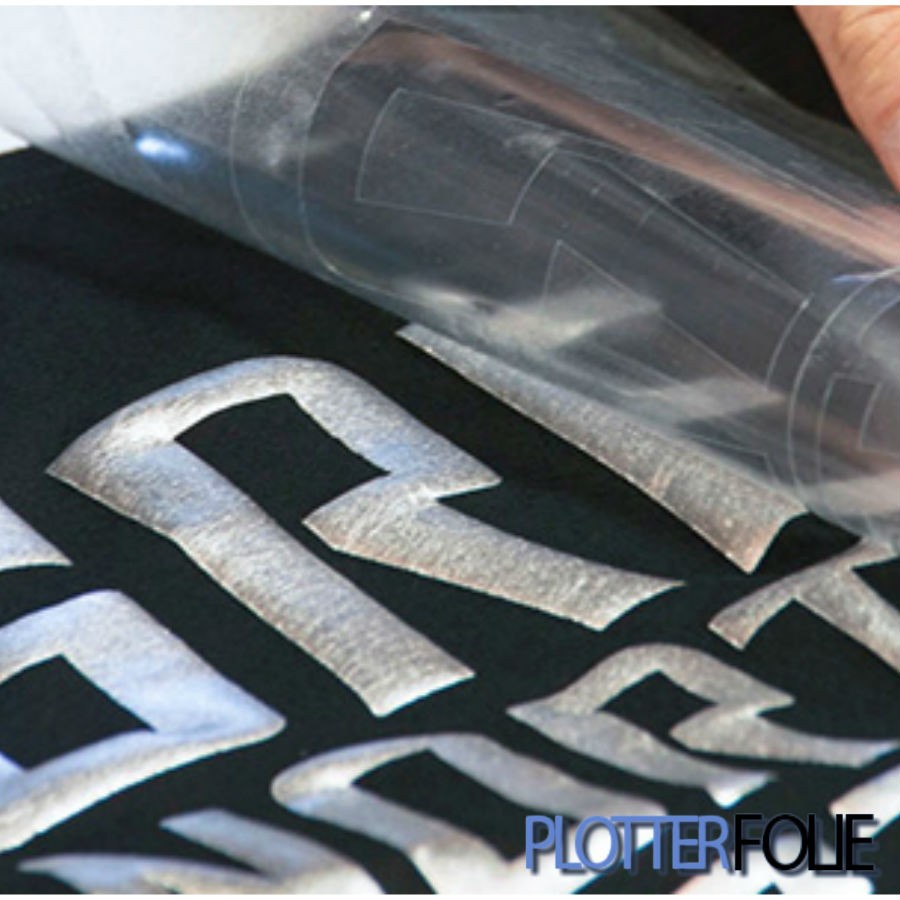
Wil je kleding of tassen personaliseren? Dan zijn flexfolie (met een gladde afwerking) en flockfolie (met een zachte, fluweelachtige textuur) jouw beste vrienden. Deze materialen snijd je met je brother scanncut scan n cut en breng je vervolgens met hitte aan op textiel. Het snijden zelf is een fluitje van een cent, maar je moet wel één ding onthouden.
Omdat je het ontwerp aan de achterkant van de folie snijdt, moet je het altijd in spiegelbeeld snijden. Vergeet je dit, dan staat je tekst of afbeelding straks achterstevoren op je shirt. Een klassieke beginnersfout die je makkelijk voorkomt!
De meeste flex- en flockfolies hebben een doorzichtige, plakkende drager. Deze plakkende kant leg je met de folie naar boven op je snijmat. Het mes snijdt dus door de gekleurde laag en stopt bij de drager.
Check voor de zekerheid altijd even de instructies die bij je folie horen. Voor de meest actuele en gedetailleerde settings kun je trouwens onze uitgebreide snijinstellingen gids bekijken, waar we de instellingen voor al onze materialen up-to-date houden. Na het snijden en pellen draai je het ontwerp om en is het klaar voor de hittepers.
Werken met dikkere en speciale materialen
De echte kracht van de ScanNCut, en dan met name de DX-serie, zie je pas goed als je met dikkere materialen aan de slag gaat. Dankzij de AutoBlade-technologie snijdt de machine verrassend makkelijk door materialen tot wel 3 mm dik.
- Karton en Papier: Voor kaarten, 3D-projecten en scrapbook-elementen is een licht klevende mat ideaal. Die plakt net genoeg, maar voorkomt dat dun papier scheurt als je het van de mat haalt.
- Vilt en Stof: Hier heb je wat meer kleefkracht nodig. Gebruik een sterk klevende mat (High Tack) of een speciale mat voor stof. Dit zorgt ervoor dat het materiaal niet verschuift, wat essentieel is voor nauwkeurige patronen en applicaties.
- Foam en Leer: Een sterk klevende mat is hier een absolute must. Zorg dat het materiaal overal goed vastzit op de mat. De DX-modellen passen de mesdruk automatisch aan, wat het werken met dit soort stugge materialen een stuk eenvoudiger maakt.
Door de juiste combinatie van materiaal, mat en instellingen te kiezen, tover je jouw Brother ScanNCut om van een simpele snijplotter tot een creatieve alleskunner voor vrijwel elk project dat je kunt bedenken.
Je eerste project: een stapsgewijze handleiding
Genoeg theorie, tijd om de handen uit de mouwen te steken! Nu je de basis van je Brother ScanNCut kent, is het moment daar om die kennis in de praktijk te brengen. We gaan samen je allereerste project maken.
We beginnen met iets eenvoudigs en heel erg leuks: een eigen vinyl sticker. Dit is het perfecte startproject. Het leert je de drie belangrijkste functies van de machine: ontwerpen, snijden en het eindresultaat aanbrengen.
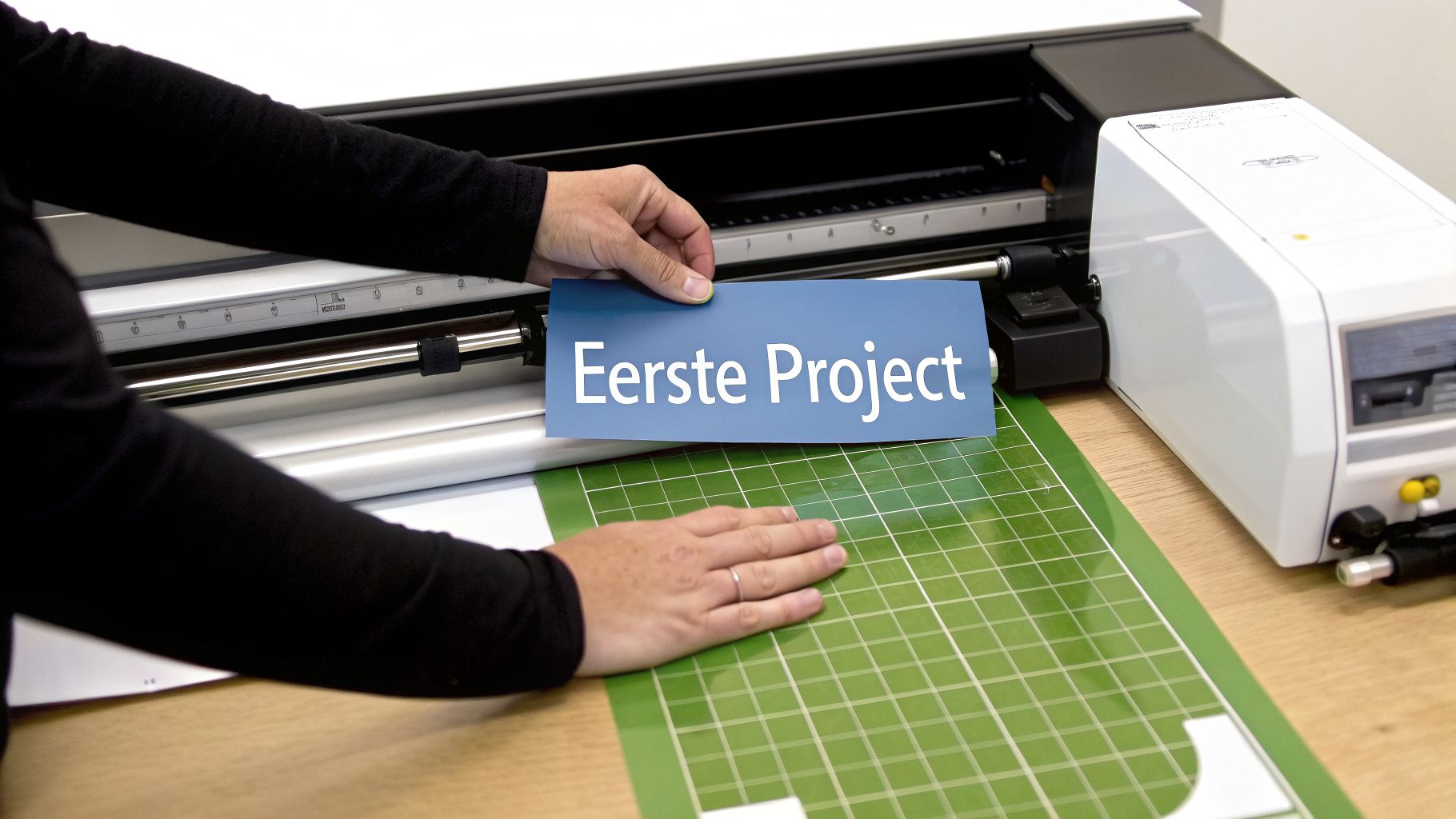
Volg de stappen hieronder en voor je het weet, heb je een prachtige, zelfgemaakte sticker. We breken het proces op in kleine, duidelijke stappen. Zo bouw je direct het zelfvertrouwen op voor al die andere creatieve projecten die je in je hoofd hebt.
Stap 1: Je ontwerp voorbereiden
Elk geweldig project begint met een goed ontwerp. Met de ScanNCut heb je hierin alle vrijheid. In principe heb je twee keuzes: een kant-en-klaar ontwerp gebruiken of er zelf een maken.
- Een ingebouwd patroon kiezen: Je ScanNCut staat vol met honderden ingebouwde ontwerpen. Dit is de makkelijkste start. Blader gewoon door de figuren en teksten op het scherm en kies iets wat je leuk vindt.
- Je eigen ontwerp scannen: Heb je een mooie tekening of een afbeelding die je wilt gebruiken? Leg deze op de snijmat en gebruik de ‘Scan to Cut Data’-functie. De machine scant je afbeelding en zet deze automatisch om in snijlijnen. Dit is dé unieke kracht van de ScanNCut!
Voor dit eerste project is het slim om een van de ingebouwde ontwerpen te kiezen. Zo kun je je volledig focussen op het snijden en het aanbrengen van de sticker, zonder je zorgen te maken over het ontwerp.
Stap 2: Materiaal en machine instellen
Het ontwerp staat klaar. Nu is het tijd om je materiaal te pakken en de machine goed in te stellen. Een goede voorbereiding is echt het halve werk en voorkomt de meeste beginnersfouten.
- Kies je materiaal: Pak een vel vinyl (plotterfolie) in een kleur die jij mooi vindt.
- Pak de juiste snijmat: Een licht klevende mat (blauw) is ideaal voor vinyl. Heb je alleen de standaardmat (paars)? Geen probleem, die werkt ook. Zorg wel dat de mat goed schoon is.
- Plak het vinyl op de mat: Haal de beschermfolie van je mat. Plak het vinylvel met de gekleurde kant naar boven op het klevende deel. Gebruik een schraper om het goed glad te strijken, zo voorkom je luchtbellen.
- Laad de mat in de machine: Schuif de mat voorzichtig in de machine tot de rollen hem vastpakken en druk op de laadknop op het display.
Pro-tip: Voor vinyl stickers is de ‘Half Snijden’ (of ‘Half-Cut’) functie onmisbaar. Deze instelling vertelt de machine dat hij alleen door de vinyllaag moet snijden, terwijl de papieren drager heel blijft. Vergeet niet om deze optie aan te zetten in het instellingenmenu voordat je op ‘Start’ drukt!
Stap 3: Snijden en pellen (weeding)
Alles staat klaar, het spannende moment is hier: het snijden! Start het snijproces via het touchscreen. De machine gaat nu aan de slag en doet de rest van het werk.
Als het snijden klaar is, haal je de mat uit de machine. Nu volgt een belangrijke en vaak rustgevende stap: het pellen, in de plotterwereld ook wel ‘weeden’ genoemd. Dit betekent dat je al het overtollige vinyl rondom en binnenin je ontwerp weghaalt. Een pelhaak is hierbij je beste vriend. Neem de tijd en werk voorzichtig, zeker bij de kleine details.
Stap 4: De sticker aanbrengen
Je hebt nu een perfect uitgesneden ontwerp op een drager. De laatste stap is de sticker overbrengen op je laptop, een voorraadpot of een notitieboekje. Hiervoor heb je applicatietape nodig.
- Knip een stuk applicatietape dat net iets groter is dan je sticker.
- Plak de tape over je vinyl ontwerp en wrijf het stevig aan met een schraper.
- Trek de applicatietape nu voorzichtig los. Als het goed is, komt je sticker nu mee van de papieren drager.
- Plak de tape met de sticker op de juiste plek en wrijf het geheel nog een keer goed aan.
- Trek de applicatietape er langzaam en onder een scherpe hoek af. Je sticker blijft nu prachtig achter op het voorwerp.
Gefeliciteerd! Je hebt zojuist je eerste project met de Brother ScanNCut afgerond. Dit simpele proces is de basis voor bijna alles wat je met vinyl en flexfolie kunt maken. Op zoek naar meer ideeën? In onze gids met beginners tips vind je nog veel meer handige informatie.
Oké, je hebt je eerste sticker gesneden en de basis onder de knie. Leuk, hè? Maar nu begint het echte avontuur. De Brother ScanNCut scan n cut is namelijk veel meer dan een simpele snijmachine. Dit is waar je de standaard projecten achter je laat en ontdekt wat dit apparaat écht in huis heeft.
Laten we eens kijken naar een paar van die geavanceerde functies. Dit zijn de technieken die je ScanNCut omtoveren van een leuke hobbytool tot een onmisbaar stuk gereedschap voor unieke en persoonlijke creaties. Van een dierbare herinnering vereeuwigen tot het maken van professioneel ogende producten voor je kleine onderneming.
Van kindertekening tot uniek kledingstuk
Een van de meest bijzondere functies, en persoonlijk een van mijn favorieten, is ‘Scan to Cut Data’. Stel je voor: je kind komt trots thuis met een simpele, maar o zo lieve tekening. Met deze functie geef je die tekening een tweede, blijvend leven.
Het is verrassend makkelijk:
- Je legt de tekening simpelweg op de snijmat.
- Op het scherm kies je ‘Scan to Cut Data’. De machine scant de tekening en herkent de lijnen perfect.
- Vervolgens laad je een stuk flex- of flockfolie, snijd je het ontwerp uit (denk eraan om het te spiegelen!) en klaar.
- Even persen op een T-shirt, een kussensloop of een tas.
En zo heb je een vluchtige krabbel op papier omgetoverd tot een draagbaar kunstwerk. Het is een geweldige manier om de creativiteit van je kinderen te vieren en om echt persoonlijke cadeaus te maken waar geen ander tegenop kan.
Uiterst precies snijden met Direct Cut
Werk je veel met voorbedrukt materiaal, bijvoorbeeld voor een kleine onderneming of als serieuze hobbyist? Dan is de ‘Direct Cut’-functie echt een uitkomst. Hiermee snijd je met ongelofelijke precisie rondom een afbeelding die je al geprint hebt. Denk aan stickervellen die je zelf hebt ontworpen of aan die prachtige, gedetailleerde plaatjes voor je scrapbook.
De ‘Direct Cut’-functie scant je hele vel, herkent de contouren van je geprinte ontwerpen en snijdt ze vervolgens feilloos uit. Gedaan met die vervelende witte randjes of scheef gesneden stickers. Dit is dé manier om professionele productlabels of complexe scrapbookpagina’s te maken.
Deze techniek laat goed zien hoe breed de toepassingen van de Brother ScanNCut in Nederland eigenlijk zijn. De machines worden voor van alles ingezet: gepersonaliseerde stickers, stempels maken, kaarten, quiltwerk en natuurlijk textielbedrukking. Juist die veelzijdigheid maakt de ScanNCut zo populair bij een divers publiek, van signmakers tot print-on-demand studio’s.
Denk verder dan papier en vinyl
Je ScanNCut kan veel meer aan dan alleen folie en papier. De ware kracht van de machine ontdek je pas echt als je begint te experimenteren met andere, soms onverwachte materialen.
- Stencils maken: Snijd je eigen herbruikbare stencils uit dun plastic. Perfect voor schilderprojecten, het versieren van taarten of zelfs om glas mee te etsen.
- Stof snijden: Voor quilters is dit een droom die uitkomt. Scan je patroondelen in en laat de ScanNCut ze met uiterste precisie uit stof snijden, zelfs inclusief de naadtoeslag.
- Leer en vilt: Zeker met de DX-serie en de juiste instellingen kun je materialen als dun leer, vilt en foam snijden. Ideaal voor het maken van sieraden, sleutelhangers of zelfs 3D-figuren.
Je merkt het al: met de Brother ScanNCut scan n cut heb je een creatief werkpaard in huis. Het is een machine die met je meegroeit, van die eerste simpele sticker tot complexe, gelaagde projecten met de meest uiteenlopende materialen. Wees dus niet bang, ga lekker experimenteren en ontdek zelf wat er allemaal mogelijk is.
Essentieel onderhoud en snelle probleemoplossing
Zie je brother scanncut scan n cut als een trouwe collega voor al je creatieve projecten. En net als elke goede collega, presteert hij het best als je er een beetje zorg voor draagt. Geen zorgen, dit betekent geen urenlange onderhoudsbeurten. Met een paar simpele gewoontes houd je jouw machine in topconditie en voorkom je die typische frustratiemomenten.
Het gaat echt om de kleine dingen: even de scannerplaat schoonmaken, je matten slim gebruiken en je mesje op tijd een wissel geven. Door dit consequent te doen, zorg je ervoor dat je scans altijd scherp zijn en je snedes keer op keer perfect lukken. Een kleine moeite voor een groots resultaat.
Basisprincipes van machineonderhoud
Een schone machine is een blije machine. Stof en minuscule restjes folie of papier zijn de grootste boosdoeners voor een haperende plotter. Gelukkig is het schoonhouden een fluitje van een cent.
- Scannerplaat reinigen: Die ingebouwde scanner is natuurlijk het paradepaardje van je ScanNCut. Vingerafdrukken, stof of lijmresten op de glasplaat kunnen je scans echter flink in de war sturen. Maak de plaat daarom regelmatig schoon met een zachte, pluisvrije doek. Een drupje glasreiniger op de doek (nooit direct op de plaat!) doet wonderen.
- Meshouder controleren: In de meshouder kunnen zich ongemerkt kleine stukjes vinyl of papier ophopen. Blaas dit af en toe even goed schoon. Zo weet je zeker dat je mesje vrij kan bewegen en altijd de juiste snijdiepte haalt.
- De buitenkant afstoffen: Neem de buitenkant en de kiertjes van je machine regelmatig af met een zachte kwast of doek. Zo voorkom je dat stof zich een weg naar binnen baant en zich ophoopt waar je het niet wilt hebben.
Veelvoorkomende problemen en hun oplossingen
Zelfs de best onderhouden machine heeft weleens een slechte dag. Raak niet in paniek als er iets misgaat; de oplossing is vaak simpeler dan je denkt. Hieronder vind je de meest voorkomende problemen en hoe je ze stap voor stap oplost.
Probleem 1: Mijn materiaal scheurt tijdens het snijden
Ah, de klassieker. Je ontwerp wordt aan flarden getrokken in plaats van netjes uitgesneden. Wat nu?
- Controleer je mesje: Is het nog wel scherp? Een bot mesje duwt en trekt aan het materiaal, wat scheuren veroorzaakt. Na een flink aantal projecten is het tijd voor een nieuw mesje.
- Check de instellingen: Staat de snijdruk niet veel te hoog? Zeker bij dun papier of vinyl kan te veel druk funest zijn. De DX-modellen regelen dit vaak zelf, maar soms helpt het om de druk handmatig iets te verlagen.
- Plakt je mat nog goed? Als je materiaal kan schuiven op de mat, gaat het mis. Een mat die zijn kleefkracht heeft verloren, is heel vaak de oorzaak van dit probleem.
Gooi een mat die minder plakt niet meteen weg! Je kunt de kleefkracht vaak herstellen door hem voorzichtig te wassen met lauwwarm water, een drupje mild afwasmiddel en een zachte spons. Laat de mat aan de lucht drogen en je zult zien dat hij weer een stuk plakkeriger is.
Probleem 2: De snede gaat niet volledig door het materiaal
Het tegenovergestelde, en net zo frustrerend: je ontwerp zit na het snijden nog grotendeels vast.
- Mesdiepte en druk: Controleer of de mesdiepte juist is en de druk hoog genoeg staat. Ons gouden advies: maak altijd eerst een kleine testsnede voor je een heel vel snijdt.
- Scherpte van het mes: Ook hier kan een bot mesje de boosdoener zijn. Het heeft simpelweg niet meer de scherpte om krachtig door het materiaal te snijden.
- Controleer de meshouder: Check nogmaals of er geen restjes in de houder vastzitten. Een klein snippertje kan al voorkomen dat het mesje diep genoeg zakt.
Soms ligt het probleem niet bij het snijden, maar bij het aanbrengen op textiel. Blijven je opstrijkbare creaties niet goed zitten? Lees dan onze tips voor een perfecte hechting in het artikel Help, mijn flex laat los!.
Jouw vragen over de Brother ScanNCut, beantwoord
Of je nu net begint met een brother scanncut scan n cut of al een tijdje meedraait, sommige vragen komen altijd terug. Geen zorgen, je bent niet de enige! We hebben de meestgestelde vragen verzameld en geven je hier de antwoorden die je in de praktijk echt verder helpen.
Wat maakt de ScanNCut nu zo anders dan andere plotters?
Het grote geheim van de ScanNCut, en wat hem echt onderscheidt van concurrenten als Cricut of Silhouette, is de ingebouwde scanner. Zie het als een creatieve superkracht: je legt een tekening, een stuk stof met een leuk patroon of zelfs een gedrukte afbeelding op de mat, scant het, en de machine snijdt de contouren feilloos voor je uit.
Dit betekent dat je niet per se een computer of ingewikkelde software nodig hebt. Je kunt direct van een fysiek idee naar een tastbaar eindproduct. Die zelfstandigheid geeft een enorme vrijheid en werkt bovendien lekker snel.
Heb ik speciale software nodig om de machine te bedienen?
Nee, in de basis heb je niets extra’s nodig. De machine is ontworpen om volledig zelfstandig te kunnen draaien, wat perfect is als je niet zo technisch bent of gewoon snel iets wilt maken. Alles kan direct via het touchscreen op het apparaat zelf.
Wil je toch meer controle of met complexere ontwerpen aan de slag, dan is er de gratis software van Brother: CanvasWorkspace. Dit is een krachtig programma dat zowel online in je browser werkt als in een versie die je op je computer kunt installeren. Hiermee kun je bijvoorbeeld makkelijk SVG-bestanden importeren, ontwerpen finetunen en je projecten tot in het kleinste detail voorbereiden.
Welk model is het beste als ik een eigen bedrijfje wil starten?
Als je serieus aan de slag wilt als startende ondernemer of veeleisende hobbyist, kijk dan absoluut naar een model uit de DX-serie. De belangrijkste reden? De AutoBlade-technologie. Dit slimme mesje voelt zelf hoe dik je materiaal is en stelt automatisch de juiste snijdruk en diepte in. Dat scheelt je enorm veel tijd, materiaal en frustratie door mislukte snijpogingen.
Bovendien snijdt de DX-serie materialen tot wel 3 mm dik. Dit opent de deur naar veel meer commerciële mogelijkheden. Denk aan het personaliseren van producten van dik vilt, foam of zelfs leer. De efficiëntie en veelzijdigheid van de DX-modellen maken de investering dubbel en dwars waard.
Het is geen geheim dat de Brother ScanNCut populair is in Nederland. Een snelle blik op Marktplaats in maart 2026 leerde ons dat er minstens 23 verschillende advertenties voor ScanNCut-modellen stonden. De prijzen liepen sterk uiteen, van zo’n €150 voor een refurbished machine tot €399-€513 voor nieuwere types als de SDX900. Dit laat goed zien hoe breed de doelgroep is, van beginners tot pro’s.
Kan ik elk merk plotterfolie gebruiken?
Jazeker! De ScanNCut is een alleseter en werkt prima met vrijwel alle merken en soorten vinyl, flex- en flockfolie. De sleutel tot succes zit hem in de juiste instellingen. Bij de DX-serie gaat dit grotendeels automatisch, maar ook bij de oudere CM-modellen is het een koud kunstje. Doe altijd even een kleine testsnede en je krijgt met elke folie een perfect resultaat.
Klaar om je creativiteit de vrije loop te laten? Bij PlotterFolie.nl vind je een gigantisch assortiment vinyl, flex, flock en alle tools die je hartje begeert voor jouw Brother ScanNCut. Neem een kijkje in onze webshop en begin vandaag nog aan je volgende meesterwerk: https://plotterfolie.nl